被内存条逼出来的 Homelab:3 台 Mac 撑起 IntelliAI Engine 的免费大模型服务

被内存条逼出来的 Homelab:3 台 Mac 撑起 IntelliAI Engine 的免费大模型服务
dong4j
缘起:一根涨价的内存条
前段时间 DDR 内存又开始涨价。不是那种温吞吞的 5%、10%,是肉眼可见的”今天不买,明天再贵 15%”的涨法。我盯着家里那台常年挂在客厅角落的 x86 服务器看了一会儿:48G 内存、二手 Intel U、跑着几个不痛不痒的小服务,功耗一天十几度电。
算了下账:
- 这台服务器里的内存、硬盘、平台,按现在的行情出掉正好能贴一台 Mac Studio M2 Ultra 的钱;
- 一台 Mac Studio 的待机功耗不到原服务器的三分之一;
- 更关键的是,M2 Ultra 能跑 32B / 70B 的大模型,我那台 x86 不行。
于是冲动下单了。拆机、清灰、寄出、到款、拿新机,全流程一周搞定。
拆完之后盘点了一下现状,家里现在一共有 3 台 Mac:
| 机器 | 用途 | 大致算力 |
|---|---|---|
| Mac Studio M2 Ultra(新到) | 主力推理 | 24 核 GPU,70B 级别量化模型能流畅跑 |
| Mac mini M4 Pro | 常驻开发 + 备用推理 | 7B–32B 小模型毫无压力 |
| Mac mini M2 | 跑各种乱七八糟的小服务 | 3B–7B 够用 |
三台里面总有两台处于闲置状态,24 小时开机又不忙。于是就冒出了这篇文章要讲的事:
既然闲着也是闲着,不如把这堆算力串起来,跑点小模型,免费给 IntelliAI 相关插件的用户用。
这就是 FreeAI 服务的由来,也是 IntelliAI Engine 里那个默认 Provider 的来历。
整体架构:Homelab 安全区 + 公网代理 + 插件客户端
先看一张简化版的架构图。实时可视化大屏可以在插件主页点「Engine Monitor」看到,URL 是 https://zekastack.dong4j.site/#/plugins/engine/monitor。
1 | ┌────────────────┐ ┌─────────────┐ ┌──────────────────────────────────────────┐ |
拆解一下这几层:
- 插件端(Zeka Engine):IDE 里的入口,统一管理 Provider、API Key、上下文、流式响应。上层插件(Javadoc、Changelog、Terminal、Tracer、Repairer、Swagger、Nacos)都经由它调用模型。
- 公网入口(Public Cloud):只暴露一个域名,做 TLS 卸载、基础鉴权、限流。API Key 绑定到 deviceId,防止被批量盗刷。
- 家里的代理(AI Proxy / Gateway):路由、负载均衡、模型路径映射。它知道
studio/ollama/glm-4.7应该打到 Mac Studio 上的 Ollama,而studio/lm/glm-4.7要打到 LM Studio。 - 算力层(Compute):三台 Mac 一台容器。每台机器上都装了 Ollama 和 LM Studio,部分机器还挂了 CC Proxy,用来做 Claude Code 相关的转发。
这样拆的好处有三个:
- 公网只暴露一个入口,家里 NAT 后面的机器完全不对外,安全边界清晰;
- 单机出问题可以按机器级别摘除,不影响整体可用性;
- 对外 API 始终是一个稳定的 OpenAI 兼容协议,模型路径只是 string,可以随时切换后端。
实时运行状态可以在监控大屏看到,每 5 秒刷新一次,每个节点都有一条 40 点的可用性时间轴。一眼就能看出某台机器是不是又卡死了(你懂的,Ollama 偶尔会)。
完整架构图

能做什么:插件矩阵与默认 Provider
消费侧:Zeka Engine 生态插件
IntelliAI Engine 本身是基础设施,真正好玩的是跑在它上面的这几个插件:
- IntelliAI Javadoc:选中类/方法,一键生成符合项目规范的 Javadoc
- IntelliAI Changelog:分析 git 提交差异,自动生成 commit / release note
- IntelliAI Terminal:终端 AI 助手,自然语言生成命令
- IntelliAI Tracer:调用链 / 数据流分析可视化
- IntelliAI Repairer:按 Checkstyle / SonarLint 规则自动修 Bug
- IntelliAI Swagger:基于接口定义自动补 Swagger 注解
- IntelliAI Nacos:在 IDEA 里操作 Nacos 配置,支持 AI 解释配置项含义
它们共用 Engine 里的同一份 Provider 配置,配一次,全线打通。
提供侧:FreeAI 默认配置
懒得配 Key 的话,直接选 FreeAI 就可以用:
| 配置项 | 值 |
|---|---|
| AI 服务商 | FreeAI |
| Base URL | https://zekastack.dong4j.site/freeai/v1 |
| 协议 | OpenAI 兼容 |
| 默认模型 | studio/ollama/glm-4.7、studio/lm/glm-4.7 |
| Key 来源 | 本站登录后自动分配 |
目前跑的主力是 GLM-4.7 的量化版,后续会按机器负载和反馈调整模型清单。
自备 Key 也完全没问题
FreeAI 不是唯一选项,IntelliAI Engine 同时支持:
- OpenAI 兼容阵营:OpenAI、DeepSeek、Moonshot、Qwen、SiliconFlow、OpenRouter、HuggingFace、NVIDIA
- Anthropic 阵营:Claude 3.5 Sonnet / 3 Opus / 3 Haiku、Bedrock、Vertex AI
- 本地 & 私有:Ollama、LM Studio、LocalAI、vLLM、GPT4All
插件里会按分组展示,选谁看心情和钱包。
快速接入:4 步走
下面是最关键的部分,怎么把 FreeAI 跑起来。全程 4 步,一两分钟就好。
Step 1. 从插件拿到你的 deviceId
打开 IDEA 设置,进入 Tools → IntelliAI Engine,展开「统计」区块:

这里的 Device ID 默认由硬件指纹生成,点「复制」按钮拷到剪贴板。
小贴士:换机器后想继承历史数据,可以手动把 deviceId 改成旧机器的,老账号的配额会跟着过来。
Step 2. 在本站用 deviceId 登录
浏览器打开 https://zekastack.dong4j.site/#/login:
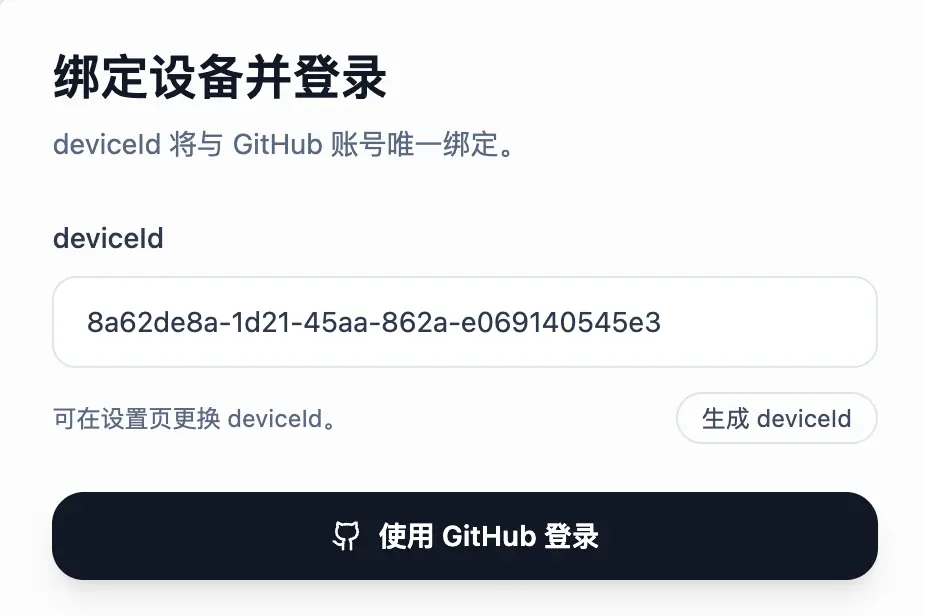
把刚才复制的 deviceId 粘进输入框,点「使用 GitHub 登录」。第一次登录会走一遍 GitHub OAuth 授权,只申请 read:user 权限,读你的昵称和邮箱,不动你的仓库。
授权完成后会自动跳到账号设置页。
Step 3. 复制分配给你的 API Key
账号设置页会显示一串 FREEAI API Key:

点右侧小按钮复制。Key 有有效期,当前是 1 个月,过期后回这个页面重新取就行。
Step 4. 回插件填 Key,开始用
回到 IDEA 的 IntelliAI Engine 设置:
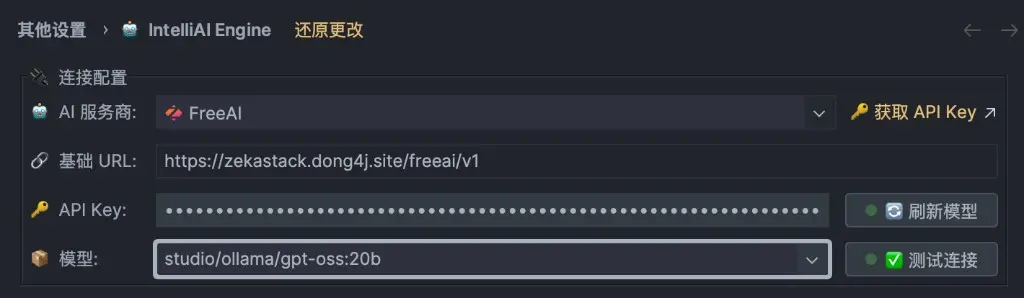
- AI 服务商:下拉选
FreeAI - 基础 URL:自动填好
https://zekastack.dong4j.site/freeai/v1,不用改 - API Key:粘贴刚才复制的 Key
- 模型:先用默认的
studio/ollama/gpt-oss:20b或studio/ollama/glm-4.7就行 - 点「刷新模型」拉取最新模型列表,再点「测试连接」,绿灯即成功
到这里就完事了。打开任意一份 Java 文件,Alt+Enter 或 Cmd+Shift+D 试一下 IntelliAI Javadoc,能看到模型返回就说明整条链路通了。
使用注意与常见问题
这个 Key 能不能拿去别的项目用?
不能。 为了控制免费算力的流量,zekastack.dong4j.site/freeai/v1 只开放给 IntelliAI Engine 插件使用。网关层会校验客户端特征,用 curl 直接打会被拦掉。
如果你想在自己的项目里用 Qwen / GLM:
- 用自己的阿里云 / 智谱 Key
- 或者在本地跑一份 Ollama / LM Studio,插件同样支持
deviceId 到底是干嘛的?
deviceId 是 Key 的绑定载体。一个 GitHub 账号 + 一个 deviceId 就是一组独立配额。好处有几个:
- 同一个人在两台机器上用,互不影响
- 可以手动指定 deviceId 把配额迁到新机器
- 出问题时,服务端能按 deviceId 精准定位到哪台机器异常
限流会限到什么程度?
目前策略偏宽松,基本够日常开发用:
- 每分钟请求数有上限,正常码字碰不到
- 达到上限时返回 429,插件会自动退避重试
- 如果你要跑批量任务(比如一键给整个项目生成 Javadoc),建议切到自备 Key 或本地模型,别把免费额度吃满
离线 / 断网怎么办?
直接在插件里切到 Local Ollama 就行。IntelliAI Engine 的 Provider 是热切换的,切完立即生效,不用重启 IDE。
Mac Studio 顶得住多少并发?
按目前 GLM-4.7 量化版的配置:
- 单轮对话延迟大致在 200ms–1.5s 之间(首 token)
- 并发 10 左右还能正常跑
- 超过之后 AI Proxy 会把多余请求分发到 M4 Pro 作为 fallback
所以你会看到监控大屏上几台机器的流量随时间波动,那就是在做跨机器负载均衡。
未来规划
这套 Homelab 服务现在已经稳定跑起来了,但能做的还有不少:
- 扩机型:考虑把早期的 M1 Air 和一台闲置 NAS 塞进来做冷备
- 更多模型:后续会把 Qwen 2.5、DeepSeek-V3、更大参数的 GLM 加进来,每次变动会在
#/plugins/engine页公示 - 精细限流:给不同用户等级提供不同配额,赞助过的用户可以有更高优先级
- 可观测面板:把更多实时指标(QPS、p99、错误率)摆到监控大屏上
- 社区反馈:插件内的反馈入口欢迎各位提 Bug 和需求
结语
从被内存条涨价逼着卖服务器,到拆机挣出一台 Mac Studio,再到把闲置算力拼成 IntelliAI Engine 背后的免费大模型服务,整件事推导起来还挺奇妙的。
一台机器会闲,两台机器会闲,三台机器它就得干活。于是这堆 Mac 现在 24 小时都在为一个说不清具体是谁的开发者生成 Javadoc、分析调用链、修 Checkstyle。
如果你也是 IntelliAI 插件的用户,按上面 4 步走一遍就能白嫖这套服务。用得顺手的话来 GitHub 点个 star,踩到 Bug 的话来 issue 区骂我。
- 官网 / 登录入口:https://zekastack.dong4j.site
- IntelliAI Engine 插件主页:https://zekastack.dong4j.site/#/plugins/engine
- 实时监控:https://zekastack.dong4j.site/#/plugins/engine/monitor
- GitHub:https://github.com/dong4j
dong4j,写于 Mac Studio M2 Ultra 旁边,风扇几乎听不到。






'/%3E%3Cpath d='M0 560 220 420l160 96 210-220 250 248 160-120 280 164v132H0z' fill='%23d9e1ee'/%3E%3Ccircle cx='980' cy='210' r='72' fill='%23d2dbea'/%3E%3C/svg%3E)